
Svar på det meste om Skolepluss. Finn raskt det du leter etter!
Hopp direkte til:

Introduksjon til Skolepluss
Hva er Skolepluss?
Skolepluss er en nettplattform full av pedagogiske spill, interaktive oppgaver, verktøy, faglige ressurser, filmer og utskriftsmateriell. Ved å kombinere læring med lek, hjelper Skolepluss elevene med å tilegne seg kunnskap og ferdigheter, vekke nysgjerrighet og motivasjon og skape økt lærelyst.
På Skolepluss finnes et svært rikt og variert tilbud. Tanken er at det skal fungere som et digitalt spiskammer – der du som lærer plukker ut akkurat de delene du trenger der og da, og bruker dem som et naturlig supplement til din vanlige undervisning.
Skolepluss er mest ment for 1. til 7. trinn, men mye av materiellet fungerer også svært godt for yngre og eldre elever.
Plattformen har eksistert i Sverige siden 2012, og den brukes i dag i over 90 % av svenske skoler. I et tett samarbeid med norske læremiddelutviklere lanseres Skolplus nå også i Norge, som Skolepluss, tilrettelagt og tilpasset norsk skole og læreplan.
Hvilke fag og trinn inngår i Skolepluss?
Skolepluss inneholder materiell innen alle de sentrale fagområdene. Du finner oppgaver og ressurser i:
- matematikk
- norsk
- engelsk
- samfunnsfag
- naturfag
- kunst og håndverk
Hva er Raketten?
Matteraketten, Norskraketten og Engelskraketten er Skolepluss sine populære steg for steg-oppgaver i matematikk, norsk og engelsk. Oppgavene har en progresjon fra 1. trinn til 7. trinn. Mange av oppgavene har en tilhørende ressurs med tydelige forklaringer. Stjernemarkeringer viser hvor mange ganger eleven har gjennomført oppgaven.
Som lærer kan du enkelt gi elevene oppdrag med utgangspunkt i Raketten og følge elevenes resultater direkte i systemet.
Hva er Oppdagelsesreisen?
Oppdagelsesreisen er et grunnleggende læremiddel i matematikk for 1. trinn. Materiellet er delt inn i elleve kapitler og gir et trygt og lekent grunnlag i det viktigste som inngår i den første opplæringen i matematikk.
Til hvert kapittel følger det både utskriftsmateriell og en kort introduksjonsfilm. Filmene følger Matilda og hennes spennende eventyr i filurenes verden. På en morsom og fantasifull måte introduseres grunnleggende matematiske begreper som likheter og forskjeller, sortering, tallforståelse, former, mønstre med mer.
Oppdagelsesreisen er utviklet for å vekke nysgjerrighet, glede og interesse for matematikk allerede fra skolestart.
Hva er Utskriftsmateriell?
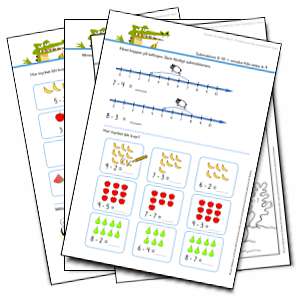
Under Utskriftsmateriell finner du et stort utvalg av utskriftsvennlig materiell – alt sortert etter fagområde. Her er det også verktøy og pedagogiske tips som er spesielt utviklet for deg som lærer.
Du finner blant annet:
- Et stort bibliotek med utskriftsmateriell. Alt fra enkle arbeidsark, spill og oppgaver til hele hefter i flere fag og på ulike nivåer.
- Skolepluss skrifttyper for de lavere klassetrinnene, som følger nordisk skolestandard.
- Funksjoner for å lage egne kryssord og ordjakt.
Hvordan fungerer Skolepluss skrifttyper?
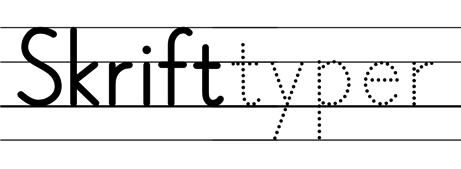
Skolepluss skrifttyper er tilpasset vanlig skolestandard, den stilen som oftest læres bort på de lavere klassetrinnene. Med skrifttypene kan læreren lage egne skriveøvelser – her passer de linjerte og prikkede variantene spesielt godt. Skrifttypene finnes i fem varianter:
- normal stil
- bold (fet skrift)
- linjer (med hjelpelinjer)
- prikket (stiplet stil)
- prikket linje (stiplet stil med hjelpelinjer)
Du finner og laster ned skrifttypene under Utskriftsmateriell.
Windows- og Mac-datamaskiner
Last ned skrifttypene og installer dem på datamaskinen. Når de er installert, kan du bruke dem i de fleste programmer, for eksempel Word. De fungerer ikke i nettbaserte tjenester som for eksempel Google Dokumenter.
iPad, iPhone, Android og Chromebook
Det er dessverre ikke mulig å installere og bruke Skolepluss skrifttyper på disse enhetene.
Skrifttypene kan kun brukes innen skolens virksomhet eller til privat bruk. Kommersiell bruk er ikke tillatt. Når lisensen din for Skolepluss opphører, må du avinstallere skrifttypene fra datamaskinene dine.
Er Skolepluss GDPR-kompatibelt?
Ja, Skolepluss oppfyller kravene i personvernforordningen (GDPR).

Administrere lisenser
Er alt materiellet låst bak en lisens?
Nej. En stor del av materiellet på Skolepluss er helt gratis å bruke. Materiell som krever lisens, er tydelig merket med et 🔒 hengelåssymbol. For å låse opp alt innholdet, trenger du gyldig lisens.
Hvilke typer lisenser finnes det?
Vi tilbyr tre ulike lisensnivåer:
- klasselisens – for én enkelt klasse (maks 30 elever og 3 lærere)
- skolelisens – for et ubegrenset antall klasser på samme skole
- kommunelisens – gir skolelisens, som oftest til redusert pris til alle skoler i samme kommune
Hvordan ser jeg hvilke lisenser skolen min har?
Dette gjør du:
- Logg inn som lærer.
- Gå til «Administrer skolen».
- Velg «Klasser & lisenser» i menyen.
Hvordan bestiller jeg lisens til skolen min?
Hvis skolen allerede har en konto på Skolepluss, skal bestillingen gjøres på «Administrer skolen». Se avsnittet nedenfor: Hvordan fornyer jeg lisensen til skolen min?
Hvis skolen ikke har konto på Skolepluss, kan du gjøre en bestilling på bestillingssiden vår: skolepluss.no/prices
Hvordan fornyer jeg lisensen til skolen min?
Dette krever at du har en lærerkonto med administratorrettigheter.
- Logg inn som lærer.
- Gå til «Administrer skolen».
- Velg «Klasser & lisenser» i menyen.
- Klikk på «Bestill lisenser» og fyll ut bestillingsskjemaet.
Må jeg aktivt fornye lisensen hvert år?
Hvis dere allerede fra starten av vet at dere ønsker å fornye lisensen for neste 12-månedersperiode, kan dere sette lisensen til «automatisk fornyelse». Dette krever at du har en lærerkonto med administratorrettigheter.
- Logg inn som lærer.
- Gå til «Administrer skolen».
- Velg «Klasser & lisenser» i menyen.
- Her finner du overskriften «Innstilling for fornyelse». Under den klikker du på «Endre»-knappen.
- Marker «Skolens lisenser skal fornyes automatisk når de går ut» og klikk på «Lagre».
Hvordan slår jeg av/på automatisk fornyelse av lisensen?
Dette krever at du har en lærerkonto med administratorrettigheter..
- Logg inn som lærer.
- Gå til «Administrer skolen».
- Velg «Klasser & lisenser» i menyen.
- Her finner du overskriften «Innstilling for fornyelse». Under den klikker du på «Endre»-knappen.
- Angi om du ønsker eller ikke ønsker automatisk fornyelse, og klikk på «Lagre».
Vi har én eller flere klasselisenser. Hvordan oppgraderer jeg til skolelisens?
Dette krever at du har en lærerkonto med administratorrettigheter.
- Logg inn som lærer.
- Gå til «Administrer skolen».
- Velg «Klasser & lisenser» i menyen.
- Klikk på «Bestill lisenser».
Hva koster lisensene?
Prisene varierer avhengig av hvilken type lisens du velger. Se gjeldende priser på bestillingssiden: skolepluss.no/prices
Hva inkluderes i en klasselisens?
En klasselisens gjelder for én klasse, og klassen kan ha maks 30 elever og tre lærere. Hvis skolen har små klasser, er det tillatt å slå sammen elevtallet i klassene. Eksempel: Skolen har to klasser med 14 elever = 28 elever, da er det nok med én klasselisens.
Lærerlisensene er knyttet til klasselisensen. De tre lærerne som inngår i en klasselisens, kan kun bruke Skoleplussoppgaver og lærermateriell i klassene som har lisens, ikke i andre klasser på skolen.
Jeg skal bestille en skolelisens. Hva regnes som en skole?
En offentlig eller privat godkjent skole som er registrert i NSR (Nasjonalt skoleregister), regnes som en skole i denne sammenhengen.
Vi ønsker å avslutte lisensen på Skolepluss, hvordan gjør vi det?
Normalt trenger dere ikke å gjøre noe, siden lisensen avsluttes når perioden utløper. Hvis dere har valgt automatisk fornyelse av lisensen, må dere slå den av. For å se om dere har automatisk fornyelse:
- Logg inn som lærer.
- Gå til «Administrer skolen».
- Velg «Klasser & lisenser» i menyen.
- Her finner du overskriften «Innstilling for fornyelse».
Vi ønsker å avslutte lisensen, men vi har allerede fått en faktura for neste periode. Hva gjør vi?
Kontakt oss så snart som mulig.
Vi er nye på Skolepluss. Hvordan kommer vi i gang med skolelisensen vår?
Etter at vi har mottatt og registrert bestillingen, sendes innloggingsopplysninger til bestilleren på e-post. Bestilleren får en lærerkonto med administratorrettigheter og kan dermed opprette skolens klasser, legge til lærere i klassene, samt utnevne flere administratorer. Når lærerne er lagt til, får de innloggingsopplysninger på e-post. Hvis administratoren ikke allerede har gjort det, kan lærerne deretter opprette elevkontoer i klassene sine.
Vi er nye på Skolepluss. Hvordan kommer vi i gang med klasselisensen vår?
Etter at vi har mottatt og registrert bestillingen, sendes innloggingsopplysninger til bestilleren på e-post. Bestilleren får en lærerkonto med administratorrettigheter og kan dermed legge til lærere og elever i klassen, samt gi administratorrettigheter til flere lærere. De andre lærerne i klassen har også tilgang til å legge til og fjerne elever i klassen, men for full tilgang (for eksempel å legge til / fjerne lærere) kreves administratorrettigheter.
Jeg har bestilt en ny klasselisens, men den fungerer ikke. Hva gjør jeg?
Hvis den nye klasselisensen din ikke fungerer, logger du inn og kontrollerer at den er tildelt klassen:
- Logg inn som lærer.
- Gå til «Administrer skolen».
- Velg «Klasser & lisenser» i menyen og følg instruksjonene.
Hva er fordelene med en kommunelisens, og hva koster det?
En kommunelisens gir alle offentlige grunnskoler i kommunen tilgang til Skolepluss, som oftest til en redusert pris. Prisen baseres på antall skoler i kommunen, samt skolenes størrelse. Kommunen kan også velge å inkludere barnehager og privatskoler i lisensen. Spesialskoler og voksenopplæring inngår uten ekstra kostnad.
Kontakt oss for tilbud.
Hvordan vet jeg om kommunen min har kommunelisens?
Kontakt kommunen eller oss.

Innlogging og min konto
Jeg har glemt innloggingsopplysningene mine – hva gjør jeg?
Du skal ikke opprette en ny konto. Gjør i stedet dette:
- Klikk på «Logg inn» øverst til høyre på Skolepluss sin hjemmeside.
- Klikk på «Glemt innloggingsopplysningene dine?», som finnes under knappen «Logg inn».
- Skriv inn brukernavnet eller e-postadressen din. Klikk på «Send».
Skolen min har Skolepluss. Hvordan oppretter jeg en egen lærerkonto?
Be en lærerkollega med administratorrettigheter om å invitere deg til Skolepluss. Da vil du få en e-post med innloggingsopplysninger.
Hvis du ikke vet hvilke lærere som har administratorrettigheter, kontakt oss.
Hvordan endrer jeg brukeropplysningene mine?
Hvis du vil endre navn, brukernavn eller e-postadresse, gjør du dette:
- Logg inn på kontoen din.
- Klikk på «Min konto» øverst til høyre på Skolepluss sin hjemmeside.
- Klikk på «Endre brukeropplysninger».
Hvordan endrer jeg passordet mitt?
Hvis du vil endre passordet ditt, gjør du dette:
- Logg inn på kontoen din.
- Klikk på «Min konto» øverst til høyre på Skolepluss sin hjemmeside.
- Klikk på «Endre passord».
- Skriv inn det gamle passordet ditt, samt det nye passordet som du ønsker å bytte til.
Hvordan sletter jeg kontoen min?
Hvis du ikke lenger underviser på skolen, må kontoen din slettes. Du kan gjøre dette selv, eller det kan gjøres av en annen lærer med administratorrettigheter.
Gjør dette for å koble kontoen din fra skolen:
- Logg inn på kontoen din.
- Klikk på «Administrer skolen».
- Klikk på «Lærere».
- Du vil nå se en liste over skolens lærere. Ved siden av navnet ditt klikker du på «Slett meg …».

Administrere klasser
Hvordan oppretter jeg en ny klasse?
Dette krever at du har en lærerkonto med administratorrettigheter.
- Logg inn på lærerkontoen din.
- Klikk på «Administrer skolen».
- Klikk på «Klasser & lisenser».
- Klikk deretter på «Opprett ny klasse», som du finner nederst på siden.
Hvordan sletter jeg en klasse?
Dette krever at du har en lærerkonto med administratorrettigheter.
Du kan ikke slette en klasse som inneholder elever. Hvis det finnes elever i klassen, må disse først flyttes eller slettes.
Gjør dette for å tømme klassen for elever:
- Logg inn på lærerkontoen din.
- Klikk på «Administrer skolen».
- Klikk på «Elever».
- Velg den aktuelle klassen øverst til høyre.
- Marker alle elevene ved å klikke i avkrysningsboksen foran hvert navn.
- Nederst klikker du på «Slett» eller «Flytt til en annen klasse».
Når klassen er tømt for elever, kan du slette den. Gjør dette for å slette klassen:
- Klikk på «Administrer skolen».
- Klikk på «Klasser & lisenser».
- Du vil nå se en liste over alle skolens klasser. Klikk på «Rediger»-knappen ved siden av den aktuelle klassen.
- Velg «Slett klasse».
Hvor mange elever kan jeg ha i en klasse?
Hvis skolen har skolelisens, kan du legge til et ubegrenset antall elever i en klasse.
Hvis skolen har én eller flere klasselisenser, kan du ha maks 30 elever i en klasse.
Hvordan endrer jeg navn på en klasse?
Dette krever at du har en lærerkonto med administratorrettigheter.
- Klikk på «Administrer skolen».
- Klikk på «Klasser & lisenser».
- Du vil nå se en liste over alle skolens klasser. Klikk på «Rediger» ved siden av den aktuelle klassen.
- Velg «Klasseinnstillinger».
- Under overskriften «Innstillinger» kan du endre klassens navn.

Administrere elever
Må jeg opprette konto for hver elev?
Vi anbefaler at alle elever har sin egen konto. Fordelen med individuelle kontoer er at det er mulig å gi oppdrag i Matteraketten, Norskraketten og Engelskraketten, samt å se resultatene fra disse for hver enkelt elev.
Hvis du ikke har behov for dette, er det mulig å opprette én felles elevkonto for hver klasse og dele denne innloggingen med alle elevene i klassen. Dette kan være praktisk dersom elevene ikke har egen datamaskin eller iPad, og dere ønsker å slippe bryet med å logge inn og ut.
Hvordan legger jeg til nye elever i en klasse?
Slik oppretter du helt nye elever i en klasse:
(Hvis elevene skal flyttes fra en annen klasse, se avsnittet «Hvordan flytter jeg elever fra en klasse til en annen?».)
- Logg inn som lærer.
- Klikk på «Administrer skolen».
- Klikk på «Elever».
- Velg klasse i den hvite rullegardinmenyen øverst til høyre.
- Velg deretter «Opprett nye elever i klassen» nederst på siden. Hvis du har en elevliste i Excel- eller CSV-format, kan du laste den opp. Klikk i så fall på «Last opp elevliste».
OBS! Hvis du ikke har administratorrettigheter, kan du kun legge til elever i klassen som lærerkontoen din er knyttet til.
Hvordan sletter jeg elever fra en klasse?
Slik sletter du elever fra en klasse:
(Hvis elevene skal flyttes til en annen klasse, se avsnittet «Hvordan flytter jeg elever fra en klasse til en annen?».)
- Logg inn som lærer.
- Klikk på «Administrer skolen».
- Klikk på «Elever».
- Velg klasse i den hvite rullegardinmenyen øverst til høyre.
- Marker avkrysningsboksen foran elevene du vil slette.
- Klikk på «Slett».
OBS! Hvis du ikke har administratorrettigheter, kan du kun administrere elever i klassen som lærerkontoen din er knyttet til
Hvordan flytter jeg elever fra en klasse til en annen?
Slik flytter du elever fra en klasse til en annen:
- Logg inn som lærer.
- Klikk på «Administrer skolen».
- Klikk på «Elever».
- Velg klasse i den hvite rullegardinmenyen øverst til høyre.
- Marker avkrysningsboksen foran elevene du vil flytte.
- Klikk på «Flytt til en annen klasse».
OBS! Hvis du ikke har administratorrettigheter, kan du kun flytte elever mellom klasser som lærerkontoen din er knyttet til.
Jeg slettet en elev ved en feil. Hva skal jeg gjøre?
Du skal ikke opprette en ny konto til eleven. Da vil elevens resultater, opptjente stjerner og oppgaver forsvinne. Du skal i stedet gjenopprette elevens konto.
Slik gjenoppretter du en elev som er slettet ved en feil:
- Logg inn som lærer.
- Klikk på «Administrer skolen».
- Klikk på «Elever».
- Klikk på «Se nylig slettede elever» nederst på siden.
- Klikk på «Gjenopprett» for eleven du slettet ved en feil, og velg hvilken klasse eleven skal tilhøre.
OBS! Hvis du ikke har administratorrettigheter, kan du kun gjenopprette elever til klassene som lærerkontoen din er knyttet til.
En elev har glemt innloggingsopplysningene sine. Hva skal jeg gjøre?
Slik ser eller endrer du en elevs innloggingsopplysninger:
- Logg inn som lærer.
- Klikk på «Administrer skolen».
- Klikk på «Elever».
- Velg klasse i den hvite rullegardinmenyen øverst til høyre.
- Klikk på «Se/endre» for den aktuelle eleven. Da vises elevens opplysninger.
OBS! Hvis du ikke har administratorrettigheter, kan du kun se og endre opplysninger for elever i klassene som lærerkontoen din er knyttet til.
Må jeg notere ned alle elevenes innloggingsopplysninger for å ha oversikten?
Nei, du kan skrive ut elevenes innloggingsopplysninger både som en liste og som kort som kan deles ut.
Gjør dette:
- Logg inn som lærer.
- Klikk på «Administrer skolen».
- Klikk på «Elever».
- Velg klasse i den hvite rullegardinmenyen øverst til høyre.
- Klikk på «Innloggingskort for utskrift» eller «Innloggingsliste for utskrift».
OBS! Hvis du ikke har administratorrettigheter, kan du kun se opplysninger for elever i klassene som lærerkontoen din er knyttet til.
Kan elever bruke elevkontoene sine hjemmefra?
Ja. Del gjerne ut innloggingsopplysninger til elevenes personlige elevkonto slik at de kan bruke Skolepluss hjemmefra. Det enkleste er å bruke utskrivbare innloggingskort. Unngå å dele ut innloggingsopplysninger på klasseblogger eller i andre offentlige medier. Hvis innloggingsopplysningene spres utenfor skolen, vil vi stenge kontoen.
Hvordan flytter jeg alle elever opp ett klassetrinn når skoleåret starter?
Den enkleste måten er å endre navnet på klassen. Hvis elevene fra 2A skal til 3A, bytter du ganske enkelt klassens navn fra 2A til 3A. Se avsnittet «Hvordan endrer jeg navn på en klasse?».

Administrere grupper
Hva er grupper?
Hvis du ønsker det, kan du dele elevene inn i grupper for å gjøre dem enklere å administrere. Når du deretter gir oppdrag eller gloseøvelser, kan du gi disse til en gruppe. Dette er nyttig hvis du arbeider med en del av klassen eller med elever fra flere ulike klasser. Gruppene du oppretter, er dine egne, og ingen andre lærere kan se hvilke grupper du har opprettet.
Hva er forskjellen på grupper og klasser?
Klasser er skolens inndeling av elevene. Alle elever tilhører bare én klasse, og alle lærere kan se hvilken klasse en elev tilhører.
Grupper er din egen inndeling av elevene, og ingen andre lærere kan se hvilke grupper du har opprettet. Du kan opprette grupper som består av elever fra én klasse eller elever fra flere ulike klasser. En elev kan tilhøre et ubegrenset antall grupper.
Hvordan ser jeg hvilke grupper jeg har opprettet?
- Logg inn på lærerkontoen din.
- Klikk på «Administrer skolen».
- Klikk på «Grupper». Her kan du se en liste over hvilke grupper du har opprettet, og hvilke elever som er medlemmer.
Hvordan oppretter jeg en gruppe og legger til elever?
- Logg inn på lærerkontoen din.
- Klikk på «Administrer skolen».
- Klikk på «Elever».
- Marker avkrysningsboksen foran elevene du vil legge til i gruppen.
- Klikk på «Legg til i gruppe» nederst på siden.
- Velg deretter om du vil legge elevene i en eksisterende gruppe eller opprette en ny gruppe.
Hvordan sletter jeg elever fra en gruppe?
- Logg inn på lærerkontoen din.
- Klikk på «Administrer skolen».
- Klikk på «Grupper».
- Klikk på «Slett fra gruppe» ved elevene du vil fjerne fra gruppen.
Kan jeg dele en gruppe med en annen lærer?
Nei. Gruppene du oppretter, kan bare ses av deg. Hvis en annen lærer ønsker tilgang til gruppen, må vedkommende opprette en egen gruppe med de samme elevene.

Administrere lærere
Hva menes med administratorrettigheter?
Som lærer kan du alltid administrere dine egne klasser og elever. Derimot kreves det administratorrettigheter hvis du vil administrere noe som gjelder hele skolen, for eksempel opprette nye klasser, kjøpe lisenser og administrere elever som ikke går i din klasse. Det er opp til dere på skolen om dere vil gi administratorrettigheter til flere lærere, eller om dere vil utpeke én person som administrator.
Følgende kan alle lærere gjøre:
- Legge til og slette elever i klassene de er knyttet til.
- Gi oppdrag til sine elever.
- Gi gloseøvelser.
- Kjøpe eller fornye lisenser for Skolepluss.
- Opprette nye klasser eller slette klasser.
- Legge til nye lærere eller slette lærere.
- Knytte lærere til klasser.
- Gi eller slette administratorrettigheter for en lærer.
- Legge til og slette elever i klasser man ikke er knyttet til.
- Gi oppdrag til elever i klasser man ikke er knyttet til.
Hvordan ser jeg hvilke lærere som har administratorrettigheter?
Gjør dette:
- Logg inn som lærer.
- Klikk på «Administrer skolen».
- Klikk på «Lærere».
- Du vil nå se en liste over alle skolens lærere. Lærerne som har en stjerne (*) foran navnet sitt, har administratorrettigheter.
Hvordan gir eller sletter jeg administratorrettigheter for en lærer?
Dette krever at du har en lærerkonto med administratorrettigheter.
Gjør dette:
- Logg inn som lærer.
- Klikk på «Administrer skolen».
- Klikk på «Lærere».
- Du vil nå se en liste over alle skolens lærere. Klikk på «Rediger …» ved siden av lærerens navn.
- Marker avkrysningsboksen «Gi læreren rettigheter som skoleadministrator» og klikk på «Lagre».
Hvordan legger jeg til en ny lærer på skolen?
Dette krever at du har en lærerkonto med administratorrettigheter.
Gjør dette:
- Logg inn som lærer.
- Klikk på «Administrer skolen».
- Klikk på «Lærere».
- Klikk på «Opprett ny lærer».
- Skriv inn lærerens navn, e-postadresse og hvilken klasse vedkommende skal knyttes til. Klikk deretter på «Opprett konto».
Hvordan sletter jeg en lærer fra skolen?
Dette krever at du har en lærerkonto med administratorrettigheter.
Slik sletter du en lærer fra skolen:
- Logg inn som lærer.
- Klikk på «Administrer skolen».
- Klikk på «Lærere».
- Du vil nå se en liste over alle skolens lærere. Klikk på «Slett læreren ...» ved siden av lærerens navn.
Hvordan kobler jeg en lærer fra/til en klasse?
Dette krever at du har en lærerkonto med administratorrettigheter.
Gjør dette:
- Logg inn som lærer.
- Klikk på «Administrer skolen».
- Klikk på «Lærere».
- Du vil nå se en liste over alle skolens lærere. Klikk på «Rediger …» ved siden av lærerens navn.
- Kryss av for klassene læreren skal være knyttet til, og klikk deretter på «Lagre».
Jeg slettet en lærer ved en feil. Hva skal jeg gjøre?
Dette krever at du har en lærerkonto med administratorrettigheter.
Gjør dette:
- Logg inn som lærer.
- Klikk på «Administrer skolen».
- Klikk på «Lærere».
- Klikk på «Se nylig slettede lærere» nederst på siden.
- Klikk på «Gjenopprett» ved siden av lærerens navn.
- Klikk på «Gjenopprett konto».

Gi oppdrag
Hva er oppdrag?
Når du gir oppdrag, får elevene vite hvilke oppgaver de skal gjøre, og du kan se resultatene. Oppdragene kan brukes både til lekser og til oppgaver som skal gjøres på skolen. Et oppdrag består av én eller flere oppgaver fra Matteraketten, Norskraketten og/eller Engelskraketten. Det er ikke mulig å gi oppdrag fra de øvrige delene av Skolepluss.
Slik fungerer det:
- Du gir et oppdrag og angir hvilke oppgaver som skal inngå, hvilke elever som skal få oppdraget, og mellom hvilke datoer oppdraget skal være synlig for elevene.
- Når eleven logger inn, vises en tydelig grønn knapp med teksten «Dine oppdrag».
- Når eleven klikker på knappen, ser vedkommende en liste over oppgavene som skal gjøres. Etter hvert som eleven gjør oppgavene, krysses de av på listen.
- Du kan deretter se hvilke elever som har uført de tildelte oppdragene, og hvordan de løste dem.
Hvordan gir jeg et oppdrag?
Gjør dette:
- Logg inn som lærer.
- Klikk på «Administrer skolen».
- Klikk på «Oppdrag».
- Klikk på «Gi nytt oppdrag» og følg instruksjonene.
En elev kan ikke se oppdragene jeg har tildelt – hvorfor?
Det kan være flere årsaker:
- Kontroller at eleven er blant dem som har fått tildelt oppdraget.
- Kontroller at dagens dato er innenfor datointervallet som oppdraget er aktivt i.
- Kontroller at du og elevene er logget inn på samme kanal. Hvis du for eksempel tildelte oppdraget mens du var logget inn på Skolon, og eleven logger inn på Skolepluss, vil eleven ikke kunne se oppdragene sine.
Hvordan ser jeg elevenes resultater fra et oppdrag?
Gjør dette:
- Logg inn som lærer.
- Klikk på «Administrer skolen».
- Klikk på «Oppdrag».
- Klikk på «Se resultater» for oppdraget.

Gloser
Hva er Gloser?
Gloser er et system for å øve på ord på ulike språk. Det finnes ferdige gloselister tilgjengelig for alle, men du som lærer kan også legge inn egne gloser. Du velger selv hvilke elever som skal ha tilgang til glosene. Du kan gi alle elevene på skolen tilgang til dem, eller begrense det til enkelte klasser eller grupper. Elevene kan deretter fritt velge å øve på ordene på en måte som passer dem, for eksempel flersvarsvalg, fyll inn, lær fra liste, flashcards eller lag par. Det er også mulig å skrive ut ordene som ordlister eller flashcards.
Hvordan legger jeg inn egne gloser?
- Logg inn på lærerkontoen din.
- Klikk på «Administrer skolen».
- Klikk på «Gloser».
- Klikk på «Opprett ny øvelse».
- Angi øvelsens navn (for eksempel «Dyr på engelsk»), hvilke språk glosene er på (for eksempel norsk – engelsk), samt hvilke klasser eller grupper øvelsen skal være synlig for.
- Angi kursets navn (for eksempel «Lærer Annas engelske gloser»).
- Klikk på «Lagre».
Elevene mine kan ikke se gloseøvelsen jeg har opprettet – hvorfor?
Kontroller først at du har gjort øvelsen synlig for klassen din.
- Logg inn på lærerkontoen din.
- Klikk på «Administrer skolen».
- Klikk på «Gloser».
- Klikk på redigeringssymbolet for gloseøvelsen.
- Kontroller at synligheten er satt til den aktuelle klassen, eller eventuelt til hele skolen.
Hvis det fortsatt ikke fungerer, må du kontrollere at du og elevene er logget inn på samme kanal. Hvis du for eksempel er logget inn på Skolon, og elevene er logget inn på Skolepluss, vil elevene ikke kunne se gloseøvelsene du har opprettet på Skolon-kontoen din.
Kan jeg se elevenes resultater fra gloseøvelsene?
Nei, foreløpig er ikke det mulig.

Skolon
Hva er Skolon?
Skolon er en portal for digitale læremidler. På Skolon kan du få tilgang til digitale læremidler fra flere ulike læremiddelforlag. Fordelen med Skolon er blant annet at samme innlogging fungerer til alle tilknyttede læremidler.
Kan jeg logge inn både på Skolon og skolepluss.no?
Nei, skolen må velge enten det ene eller det andre. Det finnes ingen kobling mellom kontoen din på Skolon og kontoen din på skolepluss.no. Hvis en lærer for eksempel logger inn på skolepluss.no og oppretter oppgaver eller gloser, vil elever som logger inn på Skolon ikke kunne se disse.
Hvordan flytter jeg Skolepluss-lisensene mine til Skolon?
Kontakt oss.
Hvordan flytter jeg Skolon-lisensene mine til Skolepluss?
Kontakt oss.

Tekniske spørsmål og problemer
Jeg har glemt innloggingsopplysningene mine – hva gjør jeg?
Du skal ikke opprette en ny konto. Gjør i stedet dette:
- Klikk på «Logg inn» øverst til høyre på Skolepluss sin hjemmeside.
- Klikk på «Glemt innloggingsopplysningene dine?», som finnes under knappen «Logg inn».
- Skriv inn brukernavnet eller e-postadressen din. Klikk på «Send».
På hvilke datamaskiner/enheter fungerer Skolepluss?
Skolepluss er en nettbasert tjeneste som fungerer på de fleste moderne datamaskiner, nettbrett og nettlesere – så lenge du har en stabil internettforbindelse. Skolepluss fungerer på PC, Mac, iPad, Chromebook og Android-nettbrett. Oppgavene er derimot ikke tilpasset mobiltelefoner.
Finnes det en app å laste ned?
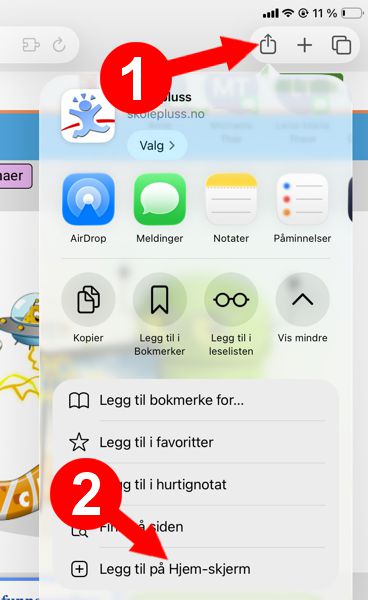
Nei, det finnes ingen app for skolepluss.no. I stedet bruker du Skolepluss direkte i den vanlige nettleseren din. Hvis du ønsker det, kan du opprette en snarvei fra hjemskjermen på iPaden din. Det gjør det enklere og raskere å starte Skolepluss, ettersom du ikke trenger å åpne nettleseren først.
Slik oppretter du en snarvei på hjemskjermen på en iPad:- Åpne nettleseren Safari, og gå deretter til: skolepluss.no
- I Safari sin verktøylinje finnes det en knapp med en pil i en firkant. Klikk på den (se 1 på figuren).
- Velg «Legg til på Hjem-skjerm» i menyen som vises (se 2 på figuren).
Jeg får ikke Skolepluss-skrifttypene til å fungere. Hvordan gjør jeg det?
Windows-datamaskiner
Last ned skrifttypene. Høyreklikk deretter på de nedlastede filene og velg «Installer». Etterpå kan de brukes i de fleste programmer, for eksempel Word. De fungerer ikke i nettbaserte tjenester som for eksempel Google Dokumenter.
Mac-datamaskiner
Last ned og installer skrifttypene. Etterpå kan de brukes i de fleste programmer. De fungerer ikke i nettbaserte tjenester som for eksempel Google Dokumenter.
iPad, iPhone, Android og Chromebook
Så vidt vi vet, er det ikke mulig å bruke skrifttypene på disse typene enheter.
Når jeg skriver ut PDF-er, forsvinner deler av sidene – hva gjør jeg?
Det kan hende at en PDF-fil ser riktig ut når du åpner den på skjermen, men blir feil ved utskrift. Dette skyldes ofte at skriveren tolker PDF-filen på feil måte. Den enkleste løsningen pleier å være å prøve med en annen skriver.
En annen løsning er å åpne PDF-filen i Adobe Acrobat (som kan lastes ned gratis). Når du skriver ut, velger du «Avanserte innstillinger» og deretter «Skriv ut som bilde» – da vil utskriften sannsynligvis bli korrekt.
Jeg har oppdaget en feil på hjemmesiden eller på et arbeidsark – hvordan rapporterer jeg det?
Vi tilstreber høyest mulig kvalitet og setter stor pris på at du hjelper oss med å bli bedre. Hvis du finner en feil, ber vi deg kontakte oss på e-post slik at vi kan rette den så raskt som mulig.
Ved rapportering av tekniske feil, vennligst inkluder følgende informasjon for raskere behandling:
- En detaljert beskrivelse av feilen og hvor den oppstod.
- Hvilken enhet du bruker (for eksempel PC, Mac eller iPad).
- Hvilken nettleser som ble brukt (for eksempel Chrome, Safari eller Edge).
- Om feilen fortsatt oppstår dersom du prøver en annen nettleser.

Kontakt og support
Hvordan kontakter jeg Skolepluss support?
Du kan enkelt kontakte oss på e-post.
E-post: info@skolplus.se. Vi svarer normalt innen én arbeidsdag.
Hvem står bak Skolepluss?
Skolepluss drives av Skolplus AB, Sverige.
Adresse: Skolplus AB, Eskilsgatan 20, 633 56 Eskilstuna, Sverige
org. nr.: 556912-4760.
E-post: info@skolplus.se
Fant du ikke svaret du lette etter?
Vår support hjelper deg gjerne!